

আমাদের অনেকেই ডিফল্ট উইন্ডোজ ৭ এর ব্রিফকেস ফোল্ডার আইকন দেখতে দেখতে ক্লান্ত!
আপনি যদি তাদের মধ্যে একজন হন, তবে এই পোস্টটি আপনার কাজে লাগবে, কোন সন্দেহ নেই ...
প্রথমে, আমার ল্যাপটপের একটি স্ক্রীনশট দেখুন!
আপনি যদি তাদের মধ্যে একজন হন, তবে এই পোস্টটি আপনার কাজে লাগবে, কোন সন্দেহ নেই ...
প্রথমে, আমার ল্যাপটপের একটি স্ক্রীনশট দেখুন!

সুন্দর না?
আমি নিশ্চিত এটা সুন্দর!
কিভাবে ফোল্ডার আইকন পরিবর্তন করবেন?
এভাবে!
আমি নিশ্চিত এটা সুন্দর!
কিভাবে ফোল্ডার আইকন পরিবর্তন করবেন?
এভাবে!
পদক্ষেপ:
১) প্রথমে, নিম্নলিখিত সাইটগুলি থেকে সুন্দর দেখে কিছু ফোল্ডার আইকন ডাউনলোড করে নিন।
ICON FINDER
ICON ARCHIVE
১) প্রথমে, নিম্নলিখিত সাইটগুলি থেকে সুন্দর দেখে কিছু ফোল্ডার আইকন ডাউনলোড করে নিন।
ICON FINDER
ICON ARCHIVE
অনেক আইকন সেখানে পাবেন। আমি 512 পিক্সেল আইকন (বড় আইকন) পছন্দ করি। কারণ, সেগুলো খুব সুন্দর দেখায়।
.ICO তে ক্লিক করে আইকন ফরম্যাটে ডাউনলোড করুন।
.ICO তে ক্লিক করে আইকন ফরম্যাটে ডাউনলোড করুন।
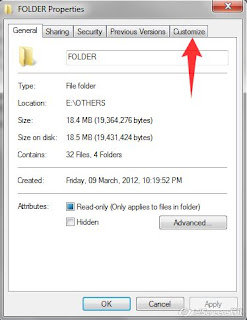
২) এবার যে ফোল্ডারের আইকন পরিবর্তন করবেন, তার উপর RIGHT CLICK করে PROPERTIES এ যান।
এরকম একটি উইন্ডো খুলবে... CUSTOMIZE ট্যাবে ক্লিক করুন...
এরকম একটি উইন্ডো খুলবে... CUSTOMIZE ট্যাবে ক্লিক করুন...
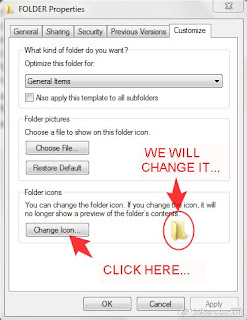
৩) CHANGE ICON এ ক্লিক করুন। স্ক্রীনশট নিচে দেখুন ...
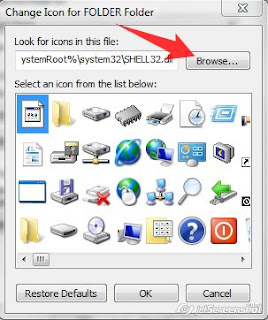
৪) একটি নতুন উইন্ডো আসবে এরকম...... BROWSE এ ক্লিক করুন।
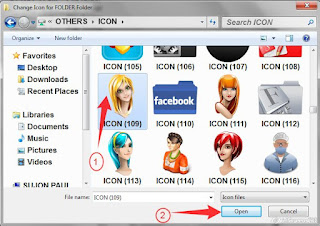
৫) এবার আপনি কিছুক্ষণ আগে যেখানে আইকন ডাউনলোড করেছেন, সেখানে যান। আপনার পছন্দসই আইকন নির্বাচণ করুন আর OPEN এ ক্লিক করুন।
৬) OK ক্লিক করুন।
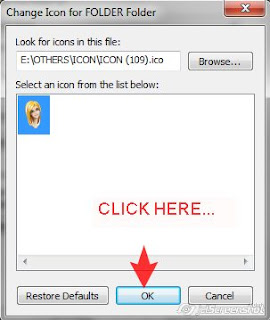
৭) প্রায় শেষ! শেষ ধাপেAPPLY তে ক্লিক করুন।
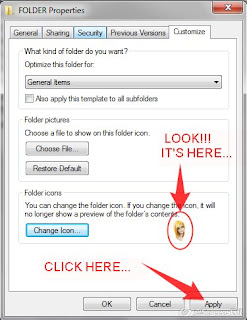
৮) এবার উইন্ডোটি ক্লোজ করুন আর কীবোর্ড থেকে F5 বাটন টিপে স্ক্রিন রিফ্রেশ করুন।
এবার দেখুন, আপনার পছন্দসই ফোল্ডার আইকন পরিবর্তন হয়ে গেছে!
এবার দেখুন, আপনার পছন্দসই ফোল্ডার আইকন পরিবর্তন হয়ে গেছে!
বড় আকারের আইকন দেখতে উইন্ডোজ এক্সপ্লোরার এর উপরে ডানদিকে থেকে "EXTRA LARGE ICONS" নির্বাচন করুন।
আপনার PC'র নতুন রূপ উপভোগ করুন!
আপনার PC'র নতুন রূপ উপভোগ করুন!


